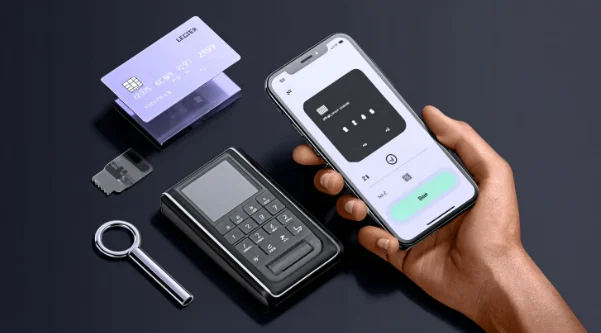
Maintenir votre portefeuille Ledger à jour le protège contre les correctifs de sécurité, tout en débloquant de nouvelles fonctionnalités et en assurant la compatibilité. Ce guide explique l'importance des mises à jour Ledger, décrit les procédures de mise à niveau du logiciel et du micrologiciel, fournit un historique des versions et propose des solutions aux problèmes de mise à jour courants.
Pourquoi les mises à jour en direct de Ledger sont importantes
Implications en matière de sécurité
Chaque mise à jour en direct du registre corrige potentiellement les vulnérabilités découvertes. Les chercheurs en sécurité analysent en permanence les logiciels de cryptomonnaie afin d'y déceler les failles. Lorsqu'un problème est identifié, des mises à jour le corrigent, souvent avant même que des attaquants ne puissent l'exploiter.
L'utilisation de logiciels obsolètes vous expose à des vulnérabilités connues. Bien que l'architecture des portefeuilles matériels offre une protection fondamentale, les failles logicielles pourraient théoriquement entraîner des fuites d'informations, permettre des attaques de phishing ou provoquer des erreurs de transaction.
Accès aux fonctionnalités
Les mises à jour débloquent des fonctionnalités qui n'existaient pas lors de la première installation du logiciel. Parmi les nouveautés récentes : une agrégation DEX améliorée pour de meilleurs taux d'échange, une prise en charge étendue du staking à davantage de réseaux, un affichage et une gestion améliorés des NFT, des optimisations de performance pour une synchronisation plus rapide et de nouvelles intégrations de cryptomonnaies.
Sans mises à jour, vous passerez à côté de ces améliorations et risquerez de perdre l'accès à certaines fonctionnalités à mesure que l'écosystème évolue.
Maintenance de la compatibilité
Les réseaux blockchain évoluent grâce à des mises à jour de protocoles, des bifurcations et de nouvelles normes. Les logiciels mis à jour assurent la compatibilité avec ces changements.
Les versions obsolètes peuvent ne pas reconnaître les nouveaux formats de transaction, afficher des soldes incorrects après les mises à niveau du réseau, perdre l'accès aux jetons utilisant les nouvelles normes ou rencontrer des échecs de synchronisation lorsque les API changent.
Comment mettre à jour son portefeuille Ledger
Processus de mise à jour automatique
Ledger Wallet vérifie automatiquement les mises à jour lors de son lancement.
Si une nouvelle version est disponible, une notification vous invite à la télécharger. Cliquez dessus pour lancer le téléchargement en arrière-plan. Une fois le téléchargement terminé, l'installation vous sera proposée. L'installation nécessite un bref redémarrage de l'application.
Cette détection automatique vous permet d'être informé des mises à jour sans vérification manuelle.
Méthode de mise à jour manuelle
Si la notification automatique n'apparaît pas, effectuez la mise à jour manuellement :
- Ouvrez Ledger Wallet et accédez aux Paramètres (icône d'engrenage).
- Sélectionnez « À propos » dans le menu des paramètres.
- Cliquez sur « Rechercher les mises à jour » pour interroger les serveurs de Ledger.
- Si une mise à jour est disponible, suivez les instructions pour la télécharger et l'installer.
- Redémarrez l'application lorsque vous y êtes invité.
- Vérifiez que la mise à jour a bien été effectuée en revérifiant le numéro de version dans Paramètres > À propos.
Mises à jour de l'application mobile
La mise à jour du portefeuille Ledger mobile suit les procédures standard des boutiques d'applications :
- Ouvrez l'Apple App Store (iOS) ou le Google Play Store (Android).
- Rendez-vous dans la section Mises à jour ou recherchez « Ledger Live ».
- Si une mise à jour est disponible, appuyez sur « Mettre à jour ».
- Veuillez patienter pendant le téléchargement et l'installation.
- Lancez l'application mise à jour et vérifiez son fonctionnement.
Pensez à activer les mises à jour automatiques des applications dans les paramètres de votre téléphone pour recevoir les mises à jour sans intervention manuelle.
Processus de mise à jour du firmware
Outre les mises à jour logicielles, votre périphérique matériel nécessite des mises à jour périodiques du micrologiciel :
- Connectez votre appareil Ledger à votre ordinateur via USB.
- Ouvrez l'application de bureau Ledger Wallet.
- Accédez à la section « Mon grand livre » ou « Gestionnaire ».
- Déverrouillez votre appareil en saisissant votre code PIN lorsque vous y êtes invité.
- Vérifiez si une mise à jour du micrologiciel est disponible. Le cas échéant, les détails s'afficheront clairement.
- Consultez la description de la mise à jour pour comprendre les changements apportés.
- Cliquez sur « Mettre à jour le firmware » pour démarrer le processus.
- Suivez attentivement les instructions affichées à l'écran et sur l'appareil.
- Maintenez une connexion USB stable en permanence – ne déconnectez pas votre appareil.
- Veuillez patienter jusqu'à la fin de l'opération. Le processus prend généralement entre 3 et 5 minutes.
- Saisissez à nouveau votre code PIN lorsque l'appareil redémarre.
- Vérifiez la version du firmware mise à jour dans Mon Ledger.
IMPORTANT : Ne débranchez jamais votre appareil pendant les mises à jour du micrologiciel. Toute interruption peut le rendre inutilisable et nécessiter une récupération à l'aide de votre phrase de récupération de 24 mots. Assurez-vous d'une alimentation stable et évitez de déplacer votre appareil.
Aperçu de l'historique des versions
| Version | Plate-forme | Période de libération | Principaux ajouts | Mises à jour de sécurité | Notes |
|---|---|---|---|---|---|
| 2,73+ | Ordinateur de bureau | 4e trimestre 2024 | Amélioration de l'agrégation des swaps, perfectionnement de l'interface utilisateur | Mises à jour des dépendances | Version stable actuelle |
| 2,70+ | Ordinateur de bureau | 3e trimestre 2024 | Réseaux de staking étendus, gains de performance | correctifs de sécurité | Version minimale recommandée |
| 2,65+ | Ordinateur de bureau | 2e trimestre 2024 | Expérience NFT améliorée, extension de Clear Signing | Renforcement du protocole | Héritage |
| 2,60+ | Ordinateur de bureau | 1er trimestre 2024 | Lancement de l'option Ledger Recover | Améliorations de l'authentification | Héritage |
| 3,38+ | Mobile | 4e trimestre 2024 | Fonctionnalités équivalentes à celles d'un ordinateur de bureau, stabilité Bluetooth | correctifs de sécurité | Version stable actuelle |
| 3,35+ | Mobile | 3e trimestre 2024 | Extension du staking, optimisation des performances | correctifs de sécurité | Minimum recommandé |
| FW 1.1.1 | Nano S Plus | 4e trimestre 2024 | Améliorations des performances | renforcement de la sécurité | Firmware actuel |
| FW 2.2.4 | Nano X | 4e trimestre 2024 | Stabilité Bluetooth, prise en charge des nouvelles pièces | correctifs de sécurité | Firmware actuel |
| FW 1.4.0 | Stax | 4e trimestre 2024 | Optimisation de l'écran tactile | correctifs de sécurité | Firmware actuel |
| FW 1.2.0 | Flex | 4e trimestre 2024 | Améliorations de la parité des fonctionnalités | correctifs de sécurité | Firmware actuel |
Les numéros de version sont approximatifs. Consultez les canaux officiels de Ledger pour connaître les versions actuelles exactes.
Résolution des échecs de mise à jour
En cas d'échec des mises à jour, essayez les solutions suivantes :
En cas d'échec de téléchargement, vérifiez votre connexion internet. Désactivez votre VPN s'il est activé (certains bloquent les serveurs Ledger). Essayez de télécharger en dehors des heures de pointe. Videz le cache de l'application et réessayez.
En cas d'échec de l'installation, fermez toutes les autres applications. Exécutez Ledger Wallet en tant qu'administrateur (Windows). Vérifiez que vous disposez de suffisamment d'espace disque (au moins 500 Mo libres). Désactivez temporairement votre antivirus.
En cas d'échec de la mise à jour du firmware, assurez-vous que l'appareil (Nano X) dispose d'une batterie suffisamment chargée. Vérifiez que le câble USB est bien branché et évitez tout mouvement. Essayez différents ports USB (directement sur la carte mère, sans passer par un hub). Redémarrez l'ordinateur et l'appareil avant de réessayer.
En cas d'échec de la mise à jour du firmware et si votre appareil ne répond plus, accédez au mode de récupération en suivant la documentation de Ledger, puis restaurez-le à l'aide de votre phrase de récupération de 24 mots. Vos cryptomonnaies restent en sécurité sur la blockchain : les problèmes liés à votre appareil n'affectent jamais vos actifs.
Nouveautés : Améliorations récentes
Les dernières mises à jour du portefeuille Ledger ont apporté des améliorations significatives.
La fonctionnalité d'échange améliorée agrège désormais davantage de sources de liquidités DEX pour des taux de change plus avantageux. L'interface simplifie l'expérience d'échange grâce à des comparaisons de taux plus claires et une transparence accrue des frais.
Le staking étendu prend désormais en charge davantage de réseaux de preuve d'enjeu grâce à des procédures de délégation simplifiées. Le suivi des récompenses a été amélioré pour une meilleure visualisation des gains.
Les améliorations apportées à la gestion des NFT permettent une meilleure présentation des objets de collection numériques, une signature électronique améliorée pour les transactions NFT et des outils d'organisation optimisés.
L'optimisation des performances a permis de réduire les temps de synchronisation, notamment pour les comptes disposant d'un historique de transactions important. L'amélioration de l'utilisation de la mémoire assure un fonctionnement plus fluide sur les appareils plus anciens.
Les améliorations en matière de sécurité comprennent des bibliothèques cryptographiques mises à jour, des protocoles de communication sécurisés améliorés et des flux de travail de vérification améliorés pour les transactions complexes.